Xem trên màn hình hoặc xuất thành mẫu in
Tạo bảng theo dõi gồm nhiều trang, mẫu in đúng khổ giấy hoặc phần tóm tắt ngay trên màn hình đang làm việc. Chọn cách dùng phù hợp với người xem và công việc.
Doanh số theo từng đội bán hàng, đơn đang chờ xử lý hay chi phí theo bộ phận: doanh nghiệp tự chọn số liệu và cách trình bày cần dùng. Với ORIS, bạn có thể tạo bảng theo dõi, biểu đồ và mẫu in, rồi mở chi tiết để kiểm tra con số đến từ đâu.
Mỗi người xem báo cáo trong phần dữ liệu được cấp quyền.
Người được cấp quyền có thể bắt đầu từ mẫu có sẵn hoặc tạo báo cáo mới. Chọn dữ liệu, kéo thả cách trình bày và thêm bộ lọc ngay trong ORIS.
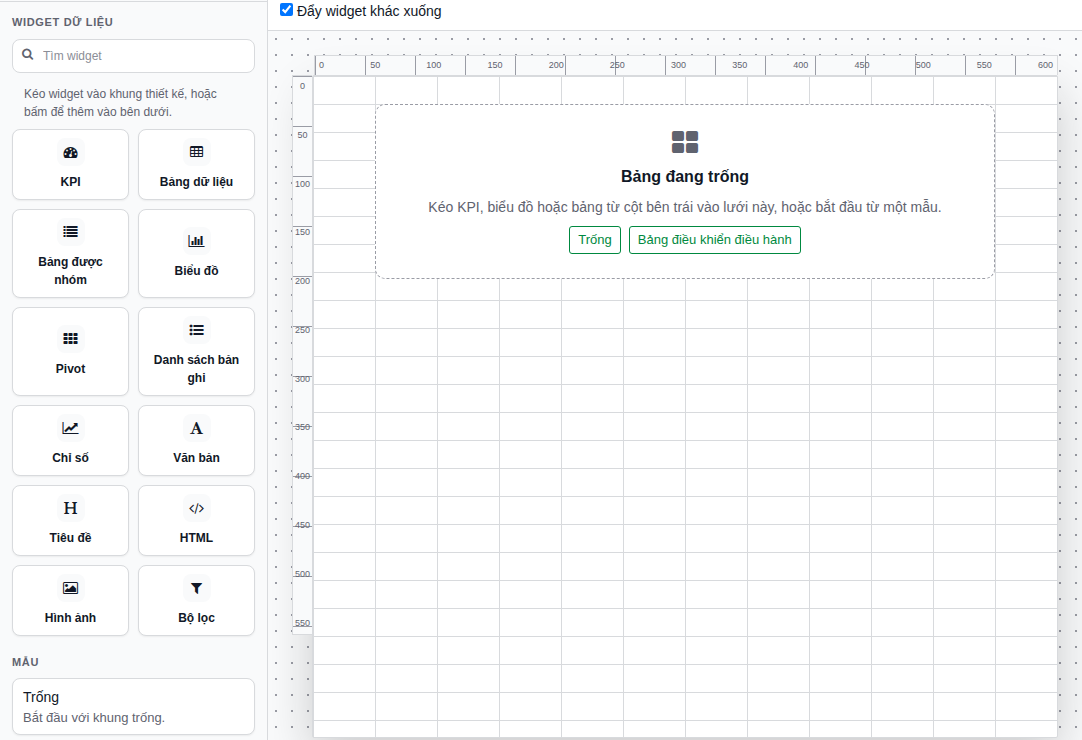
Màn hình tạo báo cáo trong ORIS B3: chọn bảng, biểu đồ hoặc thẻ chỉ tiêu rồi đưa vào trang báo cáo.
Tạo báo cáo cho công việc hằng ngày bằng công cụ trực quan. Với cách tính hoặc dữ liệu phức tạp hơn, người quản trị có thể thiết lập thêm theo nhu cầu.
Tạo bảng theo dõi gồm nhiều trang, mẫu in đúng khổ giấy hoặc phần tóm tắt ngay trên màn hình đang làm việc. Chọn cách dùng phù hợp với người xem và công việc.
Chọn dữ liệu cần lấy, điều kiện lọc, cột hiển thị và cách tính tổng. Nhóm số liệu theo khách hàng, bộ phận hoặc các thông tin được hỗ trợ; xem theo ngày, tuần, tháng, quý, năm và kiểm tra trước khi áp dụng.
Kết hợp thẻ chỉ tiêu, danh sách, bảng tổng hợp và biểu đồ. Điều chỉnh vị trí, kích thước và tiêu đề để thông tin quan trọng được nhìn thấy trước.
Đặt bộ lọc cho toàn báo cáo, một trang hoặc riêng từng bảng, biểu đồ. Chọn rõ ngày nào, đơn vị nào hoặc đối tượng nào sẽ được lọc, để cùng một lựa chọn được áp dụng đúng vào từng phần dữ liệu.
So với kỳ trước, cùng kỳ năm trước hoặc mục tiêu đã đặt. Khi đã thiết lập phần xem chi tiết, bạn có thể bấm vào chỉ tiêu hoặc điểm trên biểu đồ để mở các chứng từ tạo nên con số đó.
Chọn nhóm được xem báo cáo, từng trang và dữ liệu bên trong. Số liệu vẫn tuân theo quyền truy cập và công ty của người dùng. Quyền tải PDF hoặc Excel có thể đặt riêng cho từng trang, bảng hoặc biểu đồ.
Với yêu cầu vượt ngoài công cụ trực quan, người quản trị có thể dùng truy vấn dữ liệu SQL hoặc hàm xử lý của hệ thống. Phần này cần được thiết kế và kiểm tra theo yêu cầu cụ thể.
Xuất PDF hoặc Excel theo bộ lọc đã chọn. Hệ thống lưu tệp cùng kỳ báo cáo, thời điểm và trạng thái xử lý để bạn tải lại đúng bản đã xuất.
Đặt lịch gửi báo cáo định kỳ. Báo cáo lớn có thể được xử lý ở nền theo mức đã thiết lập; với loại PDF được hỗ trợ, hệ thống chia nhỏ, ghép lại đúng thứ tự và cho chạy lại phần bị lỗi.
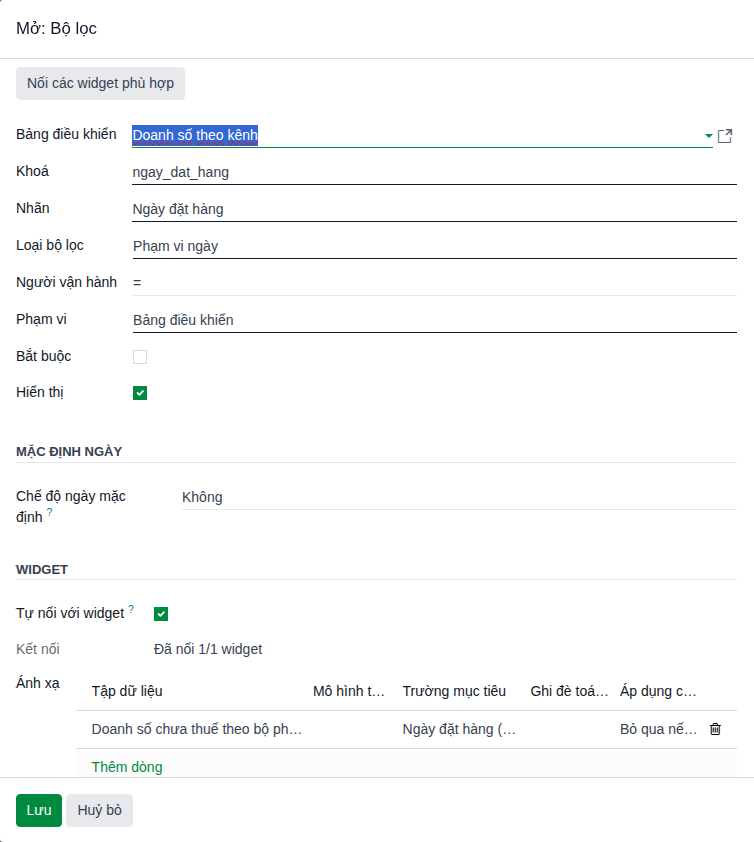
Hai màn hình dưới đây trong hướng dẫn ORIS B3 cho thấy cách chọn dữ liệu và đặt bộ lọc cho báo cáo doanh số.
Chọn đơn bán nào sẽ được tính, cộng số tiền nào và nhóm theo đội bán nào. Khi cách quản lý thay đổi, người có quyền có thể sửa lại các lựa chọn này.
Trong ví dụ này, kỳ báo cáo lấy theo Ngày đặt hàng. Người xem có thể mở các đơn được tính vào báo cáo nếu có quyền xem những đơn đó.
Khám phá nghiệp vụ bán hàng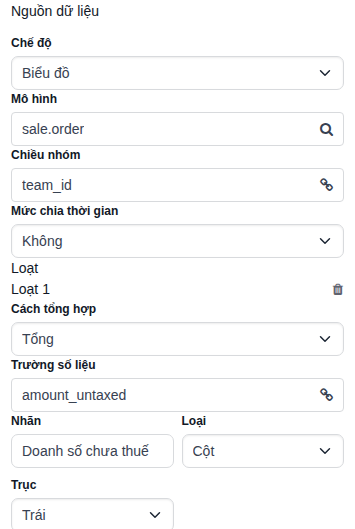
Đặt số tổng bên cạnh danh sách công việc đang chờ. Người quản lý vừa thấy tình hình chung, vừa mở được hồ sơ cần xử lý tiếp.
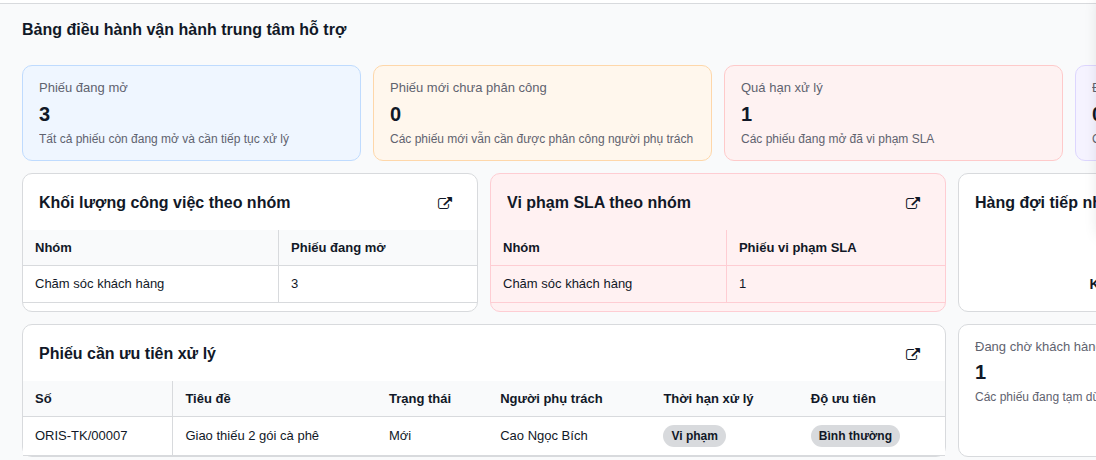
Theo dõi phiếu đang mở, vi phạm thời gian xử lý và danh sách cần ưu tiên; mở về phiếu nguồn.
Nhìn doanh số theo đội bán và kỳ, rồi kiểm tra các đơn tạo nên số liệu đã tổng hợp.
Chọn phạm vi và kỳ báo cáo, đối chiếu nguồn, phát hành tệp và tra lại bản đã lưu.
Bảng theo dõi hiển thị dữ liệu hiện tại. Tệp đã lưu giữ lại kết quả ở lần xuất, giúp bạn đối chiếu với bản đã gửi trước đó.
Nếu dữ liệu thay đổi sau khi xuất, tệp đã lưu vẫn giữ nguyên. Muốn xem lại báo cáo đã gửi, hãy tải bản lưu; xuất lại sẽ tạo kết quả theo dữ liệu mới.
Xuất PDF / XLSX từ bảng điều khiển hoặc đặt lịch gửi báo cáo. Yêu cầu được xử lý theo cấu hình và quyền của người dùng.
Biết yêu cầu đang chờ, đang chạy, đã xong hay cần xử lý. Báo cáo lớn được đưa vào hàng đợi theo ngưỡng đã thiết lập.
Tải tệp khi hoàn tất, tra lại kỳ và thời điểm trên bản lưu. Với PDF chia lô, các phần được hợp nhất đúng thứ tự.
Chức năng thiết kế báo cáo, mẫu in và bảng theo dõi BI thuộc các gói khác nhau. Báo giá sẽ nêu rõ quyền dùng phần mềm và công việc cần làm để có các báo cáo doanh nghiệp yêu cầu.
Xây dựng báo cáo và tài liệu gắn với nghiệp vụ, theo bố cục và nguồn dữ liệu cần dùng.
Xem phạm vi ORIS CloudBổ sung vào B2 / E2 các bảng theo dõi BI, giúp từng bộ phận phân tích số liệu và theo dõi công việc.
Xem phạm vi ORIS EnterpriseChi phí triển khai phụ thuộc số báo cáo, dữ liệu hiện có, cách tính, bố cục, phân quyền, kiểm tra và đào tạo cần thực hiện. Báo giá tách rõ phí quyền sử dụng phần mềm, triển khai và dịch vụ vận hành.
Có. Người được cấp quyền thiết kế có thể tạo hoặc sửa báo cáo bằng công cụ trực quan: chọn dữ liệu, thêm bảng, biểu đồ và bộ lọc. Cần thống nhất cách tính và kiểm tra báo cáo bằng đúng quyền của người sẽ sử dụng.
Các lựa chọn dữ liệu, cách lọc, tính tổng, vẽ biểu đồ và lập bảng tổng hợp đã được hỗ trợ thì không cần lập trình. Với nguồn dữ liệu hoặc cách tính riêng, người quản trị có thể cần truy vấn SQL hoặc hàm xử lý bổ sung. ORIS sẽ làm rõ phần này trước khi triển khai.
Có, nếu bảng hoặc biểu đồ đã được thiết lập phần xem chi tiết. Danh sách mở ra theo bộ lọc đang dùng và quyền của người xem. Nội dung tĩnh hoặc biểu đồ chưa thiết lập phần này cần được cấu hình thêm.
Chưa chắc. Hai người cần dùng cùng công ty, bộ lọc và thời điểm, đồng thời có quyền xem cùng dữ liệu thì mới so sánh trực tiếp được. Quyền mở báo cáo không tự cho phép xem toàn bộ chứng từ bên trong.
Không. Tệp đã lưu giữ nguyên nội dung của lần xuất và có thể tải lại. Nếu mở báo cáo hoặc xuất tệp mới, hệ thống dùng dữ liệu hiện tại; vì vậy bản xuất lại cho cùng một kỳ cần được xem là một bản mới.
Yêu cầu xuất từ bảng theo dõi được đưa vào hàng đợi xử lý. Với báo cáo ở menu In, người quản trị có thể đặt mức dung lượng để chuyển sang chạy nền. Một số loại PDF còn hỗ trợ chia nhỏ rồi ghép lại; bạn theo dõi trạng thái và tải tệp khi xong.
B2 / E2 có chức năng thiết kế báo cáo và mẫu in. B2+ / E2+ bổ sung bảng theo dõi BI; B3 / E3 có BI cùng nghiệp vụ sản xuất. Quyền dùng phần mềm và công việc thiết lập các báo cáo cụ thể được báo giá riêng.
Gửi mẫu báo cáo hoặc câu hỏi bạn cần trả lời. ORIS sẽ cùng chọn dữ liệu, cách tính, người xem và cách trình bày ngay trên sản phẩm.